Configurer la bannière de consentement aux cookies sur vos sites et funnels CrocoClick
Apprenez à configurer et personnaliser la bannière de consentement aux cookies CrocoClick pour informer vos visiteurs et rester conforme.
Écrit par CrocoTeam
Dernière mise à jour Il y a 4 mois
La bannière de consentement aux cookies de CrocoClick vous aide à informer vos visiteurs et à recueillir leur accord sur l'utilisation des cookies. C'est un outil essentiel pour renforcer la transparence, améliorer l'expérience utilisateur et soutenir vos efforts de conformité (RGPD, CCPA).
⚠️ Important : cet outil facilite la conformité, mais ne garantit pas à lui seul le respect des lois. Vous restez responsable de la mise en conformité de votre site.
🚀 Mise en place de la bannière
1. Activer la bannière
Ouvrez votre site ou funnel dans le Constructeur CrocoClick.
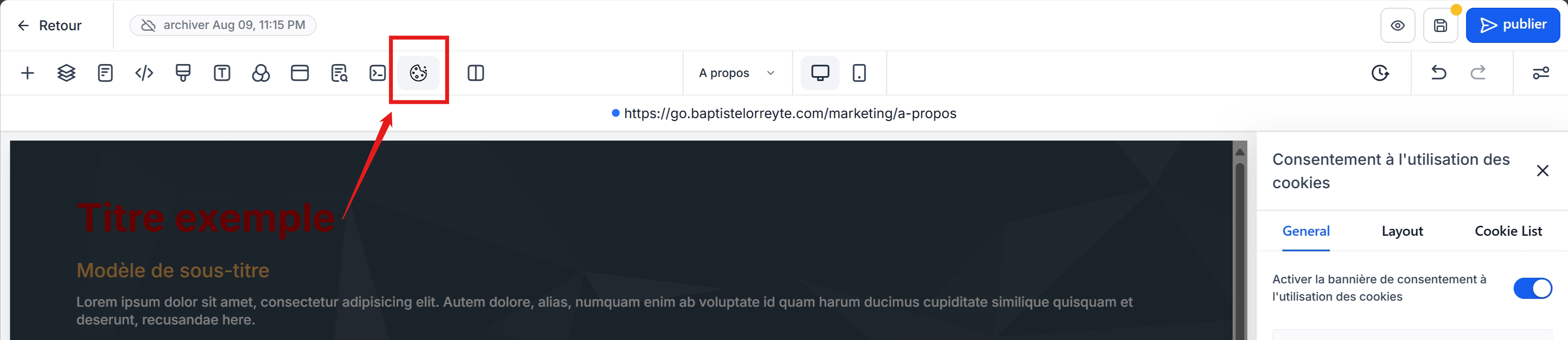
Cliquez sur l'icône en forme de Cookie.
Activez ou désactivez la bannière à l'aide du bouton.
2. Configurer les boutons
Accepter Essentiel : uniquement les cookies nécessaires au fonctionnement.
Accepter Tout : tous les cookies (y compris suivi et analytics).
Personnaliser : ouvre la fenêtre de préférences.
3. Personnaliser les préférences
Dans la popup de préférences, vos visiteurs peuvent :
Refuser : uniquement les cookies essentiels.
Sauvegarder les préférences : enregistre le choix de l'utilisateur.
Annuler : ferme la popup et revient à la bannière principale.
🎨 Personnalisation de la bannière
Paramètres généraux
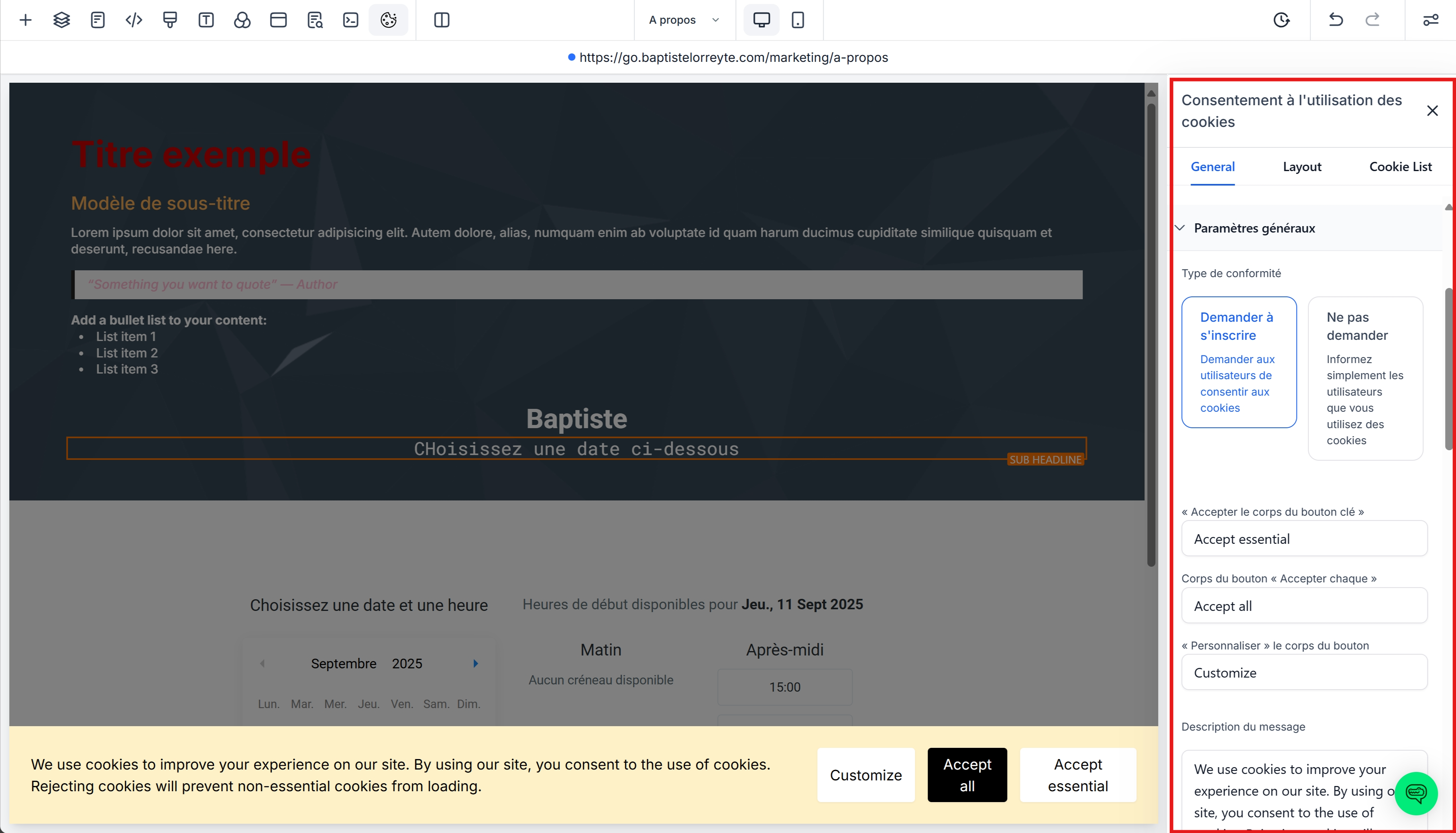
Activer ou désactiver la liste de cookies.
Choisir le type de consentement :
Opt-In (Demander à accepter) : boutons "Accepter essentiel" et "Accepter tout".
Pas de demande : bouton unique "OK".
Ajouter un texte descriptif et un lien vers votre politique de confidentialité.
Personnaliser l'apparence (couleurs, polices, tailles).
Paramètres avancés
Durée de validité du consentement : définissez le nombre de jours avant qu'il soit redemandé.
Mise en page : plusieurs styles disponibles pour adapter la bannière à votre site.
Texte personnalisable : modifiez les libellés des boutons et messages.
⚠️ Remarque : une fois les textes modifiés, la traduction automatique est désactivée. Pensez à fournir vos propres traductions si vous avez un site multilingue.
Contrôle par région 🌍
Monde entier : bannière visible par tous.
UE et UK : affichage uniquement en Europe et au Royaume-Uni.
Pays spécifiques : sélection manuelle.
Idéal pour limiter l'affichage inutile aux visiteurs hors zone réglementée.
🍪 Gestion de la liste de cookies
Catégories prédéfinies
Essentiel (toujours actif)
Fonctionnel
Analytics
Performance
Publicité
Non catégorisés
Ajouter des cookies
Pour chaque cookie, renseignez :
Nom / Clé (regex possible)
Durée (1 jour, 30 jours, 1 an, etc.)
Domaine
Description
Exemples de regex :
ga-*: tous les cookies commençant par "ga-"._fbp: cookie Meta Pixel._ga.*: toutes les variantes Google Analytics.
Scanner votre site
Désactivez temporairement la bannière (sinon les cookies non essentiels seront bloqués et le scan sera incomplet).
Utilisez un outil gratuit (par exemple CookieServe).
Analysez les cookies détectés et classez-les dans les bonnes catégories.
🔗 Intégration avec vos outils marketing
Bien catégoriser vos cookies est indispensable, mais ça ne suffit pas. La bannière enregistre le choix du visiteur, elle ne le "dit" pas automatiquement à Google ou Meta.
Concrètement : si vous collez le code Google Tag Manager, Google Analytics ou Pixel Meta "standard", vos outils resteront bloqués en mode refusé, même quand le visiteur clique sur "Tout accepter". Vous verrez alors vos conversions Google Ads ne pas remonter.
Pour que l'acceptation active réellement le suivi, il faut poser une version spéciale de votre code de suivi, qui écoute la bannière. Tout est expliqué ici : Compatibilité Google Consent Mode v2 avec bannière cookies native CrocoClick
Rappel des catégories utiles :
Publicité : Meta Pixel (
_fbp,_fbc), cookies de pub.Analytics : Google Analytics (
_ga,_gid), Google Tag Manager.
Comment ça marche en vrai (version simple)
Imaginez Google comme un invité poli qui attend devant votre porte.
Le consentement par défaut, c'est la règle de politesse : au chargement, Google reste dehors et ne touche à rien. Il attend la permission.
La bannière cookies, c'est le videur à l'entrée. Quand le visiteur clique sur "Tout accepter", le videur annonce "c'est bon, il a dit oui". Cette annonce, c'est un événement (
LCCookieConsentDoneGTM).Le petit code d'en-tête, c'est le messager. Son seul rôle : entendre l'annonce du videur et aller dire à Google "vas-y, tu peux entrer" (le
gtag('consent','update', granted)).
Sans messager, le videur a beau annoncer, personne ne prévient Google, et il reste bloqué dehors. C'est la cause n°1 des conversions qui ne remontent pas.
Et c’est ce qui est détaillé dans l’article Compatibilité Google Consent Mode v2 avec bannière cookies native CrocoClick
🟢 Important : le code ne se met pas dans le module bannière (l'icône cookie). Ce module gère seulement l'affichage et l'enregistrement du choix. Le code se colle dans le code de suivi de l'en-tête :
pour tout le site ou funnel : Paramètres du site/funnel, section "Code de suivi" de l'en-tête.
pour une seule page : paramètres de la page, champ "Code de l'en-tête".
Et il remplace votre ancien code GTM, GA ou Pixel. Ne le collez pas en plus de l'ancien, sinon les tags se chargent deux fois.
✅ Bonnes pratiques
Scanner régulièrement votre site.
Fournir des descriptions simples et claires.
Utiliser des regex pour organiser les cookies similaires.
Vérifier la durée et la validité des cookies.
Garder vos catégories alignées avec vos outils marketing.
❓ FAQ
1. Pourquoi ai-je besoin de cette bannière ?
Pour informer vos visiteurs et répondre aux exigences de lois comme le RGPD (UE) ou le CCPA (Californie).
2. Ma bannière fonctionne mais mes conversions Google Ads ne remontent pas. Pourquoi ?
Parce que la bannière enregistre le choix sans le transmettre à Google. Il vous manque le code d'en-tête compatible Consent Mode v2 (voir la section Intégration ci-dessus). Sans lui, gcs reste à G100.
3. Dois-je coller le code dans le module bannière ?
Non. Le module bannière ne reçoit aucun code. Le code va dans le "Code de suivi de l'en-tête" du site, funnel ou de la page.
4. Que se passe-t-il si un visiteur refuse tout ?
Seuls les cookies essentiels sont déposés. Les cookies de suivi et d'analytics sont bloqués.
5. Puis-je personnaliser l'apparence ?
Oui : couleurs, polices, textes, boutons, tout est personnalisable.
6. La bannière s'applique-t-elle à toutes les pages ?
Oui. Le consentement s'applique au niveau du domaine, donc à tout le site ou funnel.
7. Puis-je utiliser un CMP tiers (Axeptio, Cookiebot) à la place ?
Oui. Désactivez la bannière native, gardez un seul gestionnaire de consentement, et suivez la documentation du CMP pour GTM, Google Ads et GA4.
👉 En résumé : la bannière CrocoClick offre transparence et contrôle à vos visiteurs. Mais pour que le suivi Google et Meta s'active vraiment à l'acceptation, n'oubliez pas l'étape "code d'en-tête compatible Consent Mode v2". C'est elle qui fait le lien entre le clic du visiteur et vos outils de mesure.
Cela a-t-il été utile ?
Besoin d'aide supplémentaire ? Demander à l'équipe