Comment connecter CrocoClick à Claude (MCP)
Connectez Claude à CrocoClick via MCP : plus de 600 opérations, support multi-comptes agence, sur Claude.ai, Claude Code et Claude Cowork.
Écrit par Baptiste Lorreyte
Dernière mise à jour Il y a 9 jours
Vous aimeriez demander à une IA « montre-moi tous les contacts ajoutés cette semaine et tague-les » et qu'elle le fasse vraiment dans votre compte ? C'est exactement ce que permet la connexion entre CrocoClick et Claude via le protocole MCP.
Dans cet article, vous allez voir ce qu'est le MCP, ce que Claude peut réellement faire dans votre compte, et comment le brancher en quelques minutes, que vous utilisiez Claude.ai, Claude Code ou Claude Cowork.
C'est quoi le MCP, en clair ?
MCP (Model Context Protocol) est un standard ouvert qui sert de pont entre une IA et vos outils. Concrètement : au lieu de copier-coller vos données dans un chat, vous donnez à Claude un accès direct et sécurisé à votre compte CrocoClick. Claude peut alors lire vos contacts, chercher dans vos conversations, créer des opportunités, publier des posts, et bien plus, simplement en langage naturel.
Vous parlez à Claude, Claude agit dans CrocoClick. Pas de code, pas d'intégration compliquée.
Ce dont vous avez besoin
Avant de commencer, prévoyez :
Un compte CrocoClick, avec l'accès aux paramètres du compte concerné
Claude, en version web, application de bureau, Claude Code ou Claude Cowork
5 minutes
Brancher Claude sur CrocoClick
Pas besoin de manipuler de fichier de configuration. Claude se connecte à votre compte via une simple autorisation, comme quand vous connectez une app à Google ou Facebook.
Sur Claude.ai
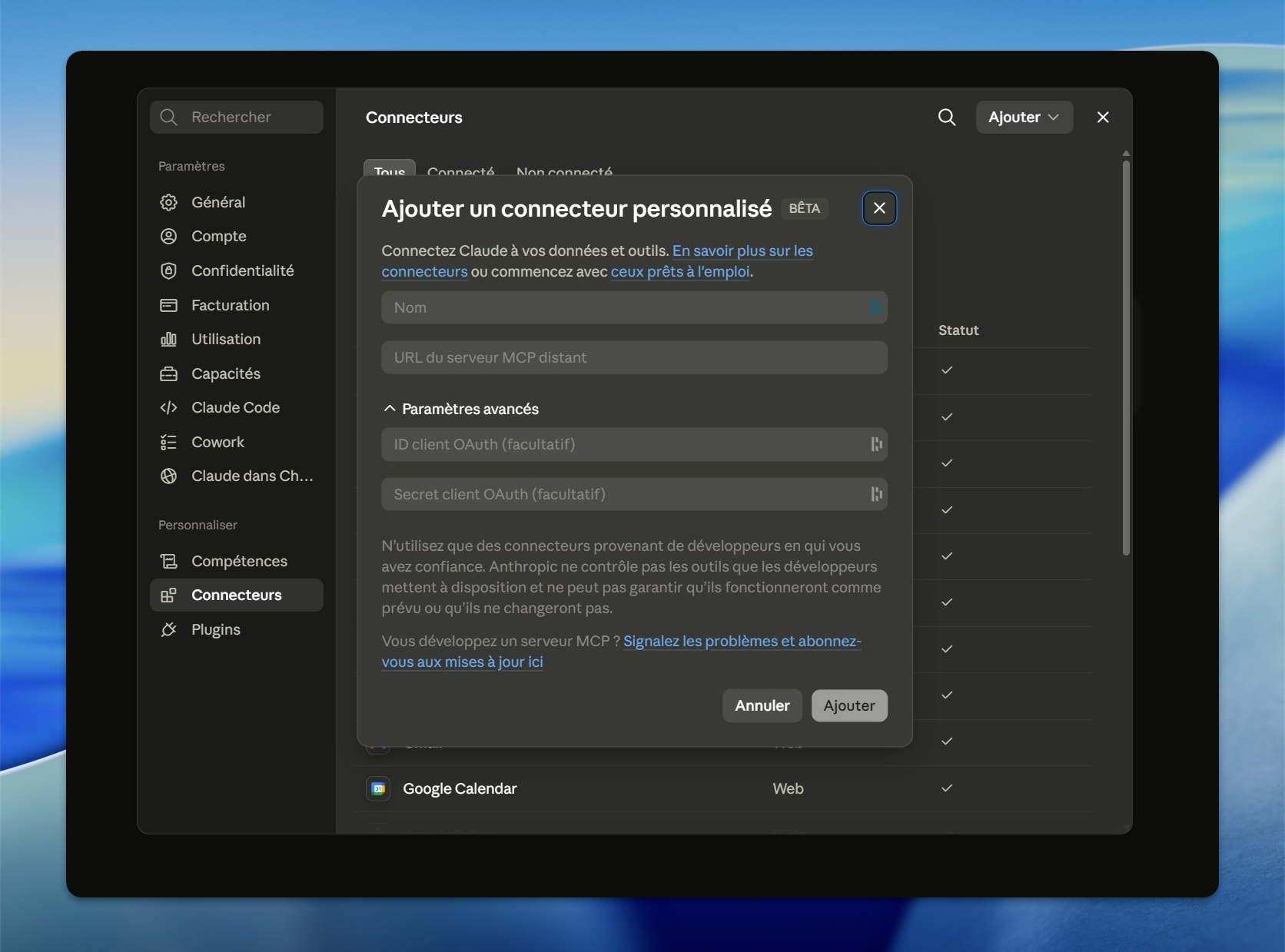
Ouvrez Claude.ai, puis allez dans Customize > Connectors > Add custom connector (les droits d’ajout dépendent de votre espace et de votre rôle) (ou bien cliquez ici)
Dans le nom du serveur, mettez :
CrocoClickDans l'adresse du serveur, collez :
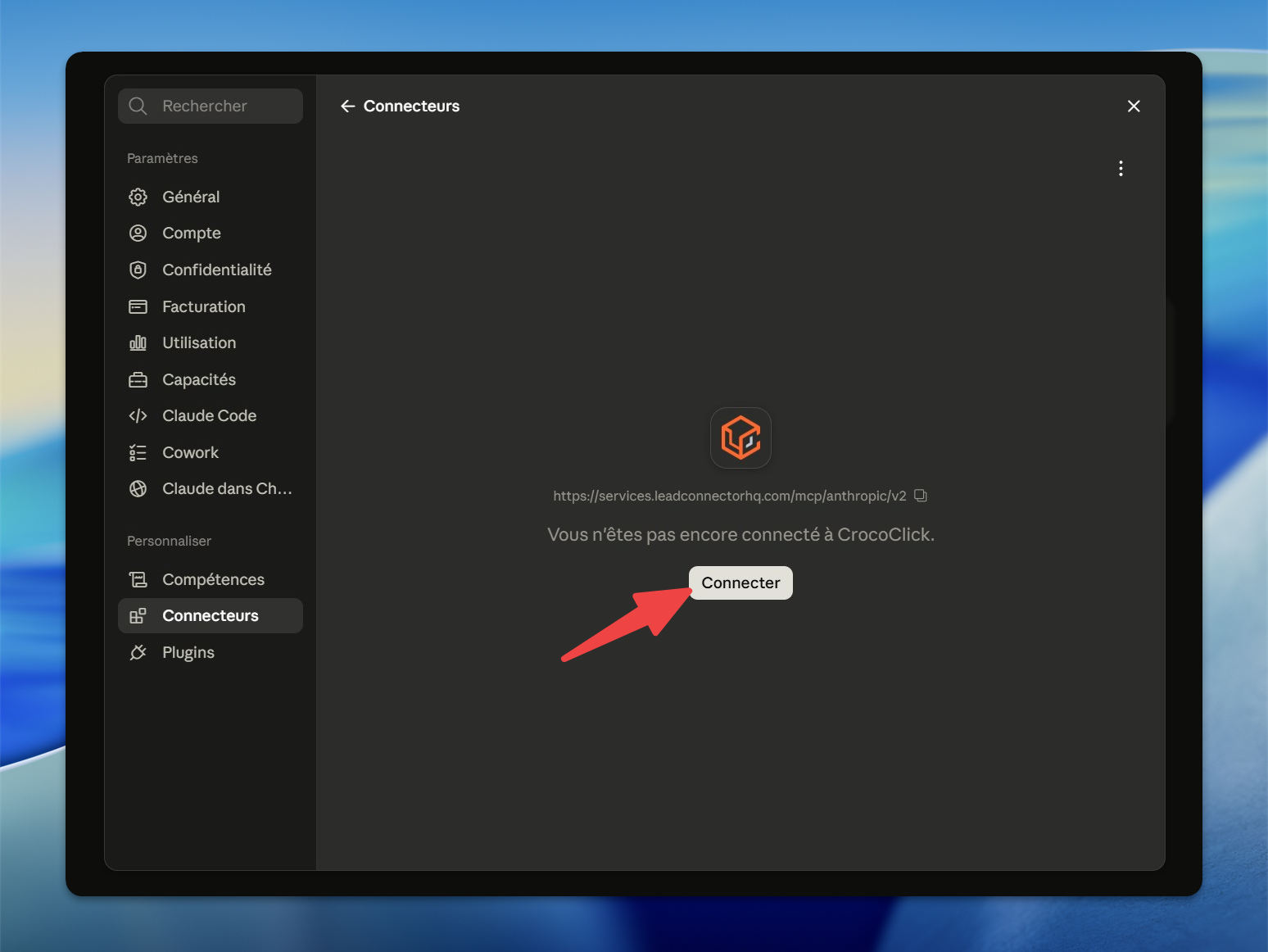
https://services.leadconnectorhq.com/mcp/anthropic/v2Cliquez sur Connecter, puis laissez-vous guider : identifiez-vous, choisissez le ou les comptes à connecter, et approuvez les permissions.
Ouvrez une nouvelle conversation : les outils CrocoClick sont maintenant disponibles.
Sur Claude Code
Une seule commande dans votre terminal :
claude mcp add --transport http leadconnector https://services.leadconnectorhq.com/mcp/anthropic/v2
Vous pouvez aussi l'ajouter dans un fichier .mcp.json à la racine de votre projet. À la première utilisation, Claude Code ouvre votre navigateur pour l'autorisation. Vérifiez ensuite avec claude mcp list.
Sur Claude Cowork
Ouvrez les réglages de connecteurs ou d'intégrations.
Choisissez Ajouter un connecteur personnalisé.
Renseignez l'adresse :
https://services.leadconnectorhq.com/mcp/anthropic/v2Suivez le flux de connexion CrocoClick : identification, choix du ou des comptes, approbation.
💡 ASTUCE : pour vérifier que tout fonctionne, demandez à Claude « Trouve les 5 derniers contacts que j'ai ajoutés dans CrocoClick. » S'il vous répond avec vos vraies données, la connexion est active.
Connecter plusieurs comptes d'un coup
Si vous installez la connexion au niveau agence, vous pouvez sélectionner plusieurs comptes pendant l'autorisation : un seul, plusieurs comptes précis, ou tous les comptes de votre agence. Claude bascule ensuite de l'un à l'autre dans la même conversation, sans reconnexion.
En pratique :
Vous : « Montre-moi les dernières opportunités du compte Cabinet Dupont. »
Claude affiche les opportunités du compte Cabinet Dupont.
Vous : « Maintenant crée un contact dans le compte Studio Marchand. »
Claude bascule et crée le contact, sans que vous ayez à reconfigurer quoi que ce soit.
Quand le compte cible n'est pas mentionné ou reste ambigu, Claude affiche la liste des comptes disponibles et vous demande de choisir. Si vous n'avez connecté qu'un seul compte, il n'y a pas de question à se poser, Claude sait toujours où travailler.
🟢 Important : chaque requête s'exécute toujours contre un seul compte à la fois, même avec une connexion agence. Les opérations qui traverseraient plusieurs comptes ne sont pas possibles, c'est volontaire.
Ce que Claude peut faire dans votre compte
La connexion donne accès à l'ensemble du catalogue d'opérations CrocoClick, soit plus de 600 opérations réparties sur une quarantaine de domaines. Ce que Claude peut réellement faire dépend des permissions que vous avez cochées au moment de l'autorisation.
Les six outils de la connexion
Plutôt que d'exposer des centaines d'outils qui satureraient la mémoire de travail de Claude, la connexion en propose six, qui servent à découvrir, inspecter et exécuter tout le reste.
Un exemple pour rendre ça concret. Vous demandez : « Trouve le contact avec l'email jane@exemple.fr, ajoute-lui le tag vip-2026 et crée une opportunité de 5 000 euros. » Claude utilise search pour retrouver Jane, search_operations pour trouver les opérations de tag et d'opportunité, describe_operation pour en connaître les paramètres, puis execute_operation deux fois. Vous, vous recevez un seul message de confirmation.
Quelques exemples concrets
Traiter une sélection de contacts sur demande. « Montre-moi tous les contacts ajoutés la semaine dernière et tague-les comme Nouveau Lead. »
Préparer une relance ponctuelle.« Liste mes messages non lus et prépare une proposition de relance pour chacun. N’envoie rien à ce stade. »
Analyser vos ventes. « Montre-moi les 10 dernières transactions au-dessus de 100 euros et signale celles avec une demande de remboursement. »
Enchaîner plusieurs actions.« Sur le compte de test, traite le dernier contact créé et affiche les actions réalisées. Cette demande s’exécute une seule fois ; elle ne surveille pas les futurs contacts. » Pour traiter automatiquement les futurs contacts, préparez un workflow distinct avec déclencheur, conditions, identifiant, état et moyen d’arrêt ; testez-le avant toute activation.
Sécurité et permissions
Vous choisissez les comptes à l'installation. La connexion ne peut jamais atteindre un compte que vous n'avez pas sélectionné pendant l'autorisation.
Un seul compte par requête. Même avec une connexion agence, chaque opération s'exécute contre un compte à la fois.
Des permissions filtrées. Les opérations disponibles dépendent des autorisations accordées. Claude ne peut faire que ce que vous avez approuvé.
Une authentification à contrôler.La méthode d’authentification et les permissions effectives dépendent de la connexion. Vérifiez le compte ciblé et les droits accordés ; ce tutoriel ne certifie pas la durée ou la portée de tous les jetons.
Des garde-fous sur les actions sensibles.Examinez les demandes de confirmation du client et les paramètres de l’outil. Ne considérez pas une confirmation supplémentaire comme garantie pour toutes les actions sensibles.
Un accès révocable. Vous pouvez consulter, modifier ou révoquer l'autorisation à tout moment depuis les paramètres de votre compte CrocoClick.
Questions fréquentes
Puis-je connecter plusieurs comptes ?
Puis-je connecter plusieurs comptes ?
Oui, si vous installez la connexion au niveau agence. Vous sélectionnez pendant l'autorisation un compte, plusieurs comptes précis, ou tous vos comptes. Claude bascule ensuite de l'un à l'autre dans la même conversation. Pour une installation individuelle, la connexion reste liée à un seul compte.
Comment Claude sait-il dans quel compte travailler ?
Comment Claude sait-il dans quel compte travailler ?
Il suffit de nommer le compte dans votre demande. Si vous ne le précisez pas et que le contexte est ambigu, Claude appelle l'outil list_locations pour vous montrer les comptes disponibles et vous demander de choisir. Avec un seul compte connecté, la question ne se pose jamais.
Est-ce sécurisé ?
Est-ce sécurisé ?
Examinez les comptes et permissions demandés pendant OAuth. Les outils peuvent lire ou modifier des données selon l’autorisation accordée ; gardez uniquement les droits nécessaires. Pour arrêter la connexion, déconnectez le connecteur dans Claude puis contrôlez l’autorisation côté service. Vérifiez ensuite qu’une nouvelle lecture de test est refusée. Le parcours de révocation CrocoClick reste à vérifier sur le compte concerné.
OAuth ou jeton d'intégration privée ?
OAuth ou jeton d'intégration privée ?
Le parcours décrit ici utilise OAuth : vous vous identifiez sur le service et examinez les autorisations demandées. Un jeton d’intégration privée correspond à une autre méthode d’authentification ; ne mélangez pas les deux parcours. N’insérez aucun jeton, mot de passe ou secret dans une conversation ou une capture de documentation.
Puis-je utiliser autre chose que Claude ?
Puis-je utiliser autre chose que Claude ?
Oui. Il existe une adresse universelle, https://services.leadconnectorhq.com/mcp/, correspond à une autre entrée documentée historiquement. Ne présumez pas sa compatibilité ni ses permissions à partir de son URL. Pour ChatGPT et Codex, utilisez le tutoriel dédié : https://help.crococlick.com/fr/articles/0056480-comment-connecter-crococlick-a-chatgpt-et-codex-mcp . Vérifiez le parcours et le périmètre disponibles pour le client choisi.
Quelle différence entre les deux adresses ?
Quelle différence entre les deux adresses ?
L'adresse /mcp/anthropic/v2 est dédiée à Claude et donne accès au catalogue complet, avec le support multi-comptes pour les agences. L'adresse historique /mcp/ fonctionne avec tout client MCP mais propose un jeu d'outils plus restreint et un seul compte par connexion.
Combien d'opérations sont disponibles ?
Combien d'opérations sont disponibles ?
Plus de 600 opérations sur une quarantaine de domaines. Celles réellement accessibles dépendent des permissions que vous avez accordées. Vous pouvez demander à Claude d'explorer ce qu'il sait faire : il utilisera l'outil search_operations pour vous répondre.
Besoin d'aller plus loin sur l'IA intégrée directement dans CrocoClick ? Pensez aussi à Introduction à CrocoAsk : votre assistant IA intégré, qui transforme vos conversations en actions sans quitter la plateforme.
Cela a-t-il été utile ?
Besoin d'aide supplémentaire ? Demander à l'équipe