[FUNNELS] Nouvelle valeur personnalisée dans un funnel post-réservation d'un RDV de calendrier
Votre prospect remplit le formulaire de contact d'un tunnel. Il réserve un rendez-vous. Il atterrit sur l'étape suivante du tunnel, et le nom de son conseiller s'affiche ("Merci, Sophie de l'équipe commerciale vous rappelle demain à 10h.").
Longtemps, cette continuité ne fonctionnait pas : la valeur personnalisée de l'utilisateur assigné restait vide une fois la réservation faite. C'est corrigé, et ça change l'expérience post-réservation :)
🧭 Qu'est-ce qui change ?
🧩 Les valeurs personnalisées liées à l'utilisateur assigné fonctionnent maintenant sur l'étape suivante d'un tunnel, après une réservation de calendrier.
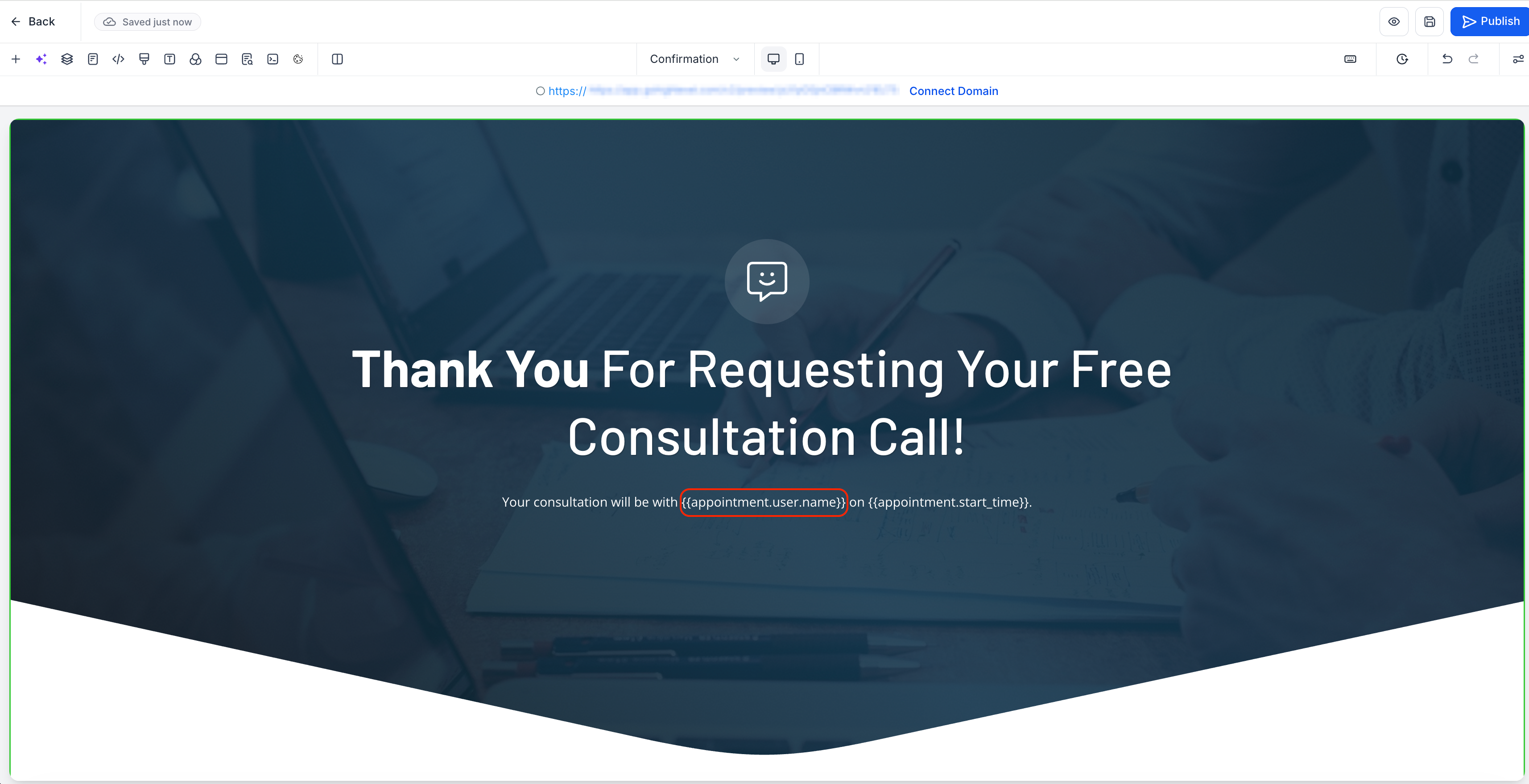
💬 Elles sont aussi disponibles dans le message "Merci" de la page de confirmation du calendrier.
🔄 Le rendu est cohérent entre les parcours de réservation et les étapes de tunnel : même valeur affichée, même utilisateur assigné.
⚙️ Comment ça fonctionne
Quand vous utilisez un élément Calendrier dans un tunnel, et que l'action après réservation est définie sur "Aller à l'étape suivante", votre prospect est redirigé vers la page suivante du tunnel une fois son rendez-vous pris.
Sur cette page, vous pouvez maintenant insérer des valeurs personnalisées liées à l'utilisateur assigné (nom, email, numéro de téléphone, photo, calendrier de booking, etc.).
Ces champs se remplissent seuls à partir de l'utilisateur rattaché au contact.
Même logique pour la page de confirmation du calendrier : dans la zone "Message de remerciement", faites apparaître le nom ou l'email du conseiller assigné. Le prospect voit tout de suite qui va le prendre en charge.
Les valeurs se calculent à partir de l'utilisateur assigné au contact au moment du rendu. Si vous avez une logique de round-robin ou d'attribution par règle, les bonnes informations s'affichent pour la bonne personne.
🛠️ Comment l'utiliser
Dans votre tunnel, insérez un élément Calendrier sur la page souhaitée.
Dans les paramètres de l'élément, réglez l'action de redirection sur "Aller à l'étape suivante".
Sur la page suivante du tunnel, ajoutez vos blocs texte, vidéo ou image.
Insérez les valeurs personnalisées via le menu
{{: sélectionnez Utilisateur assigné puis le champ voulu.Enregistrez et prévisualisez : la valeur s'affichera une fois le rendez-vous réservé par un contact.
Pourquoi c'est important ?
✅ L'expérience post-réservation gagne en personnalisation : votre prospect sait qui va le rencontrer.
✅ Les tunnels avec prise de rendez-vous intégrée deviennent un vrai parcours continu, pas un enchaînement fragmenté.
✅ Les pages de remerciement servent la relation commerciale, pas juste la confirmation technique.
✅ Pas de contournement manuel : les valeurs se remplissent seules à partir du contact et de son utilisateur assigné.
Testez-le sur votre tunnel le plus utilisé. Un prénom de conseiller bien affiché, c'est deux ou trois points de conversion gagnés sur la présence au rendez-vous.