[CRM] Étiquettes de contact : un clic de confirmation pour éviter les automatisations déclenchées par erreur
Fini les automatisations qui se lancent dès qu'une étiquette est ajoutée ou retirée par mégarde. Le module Contacts ajoute un bouton Appliquer et un bouton Annuler dans le sélecteur d'étiquettes : aucun changement n'est confirmé tant que vous n'avez pas validé. Vos déclencheurs basés sur les étiquettes ne se réveillent plus à chaque clic involontaire.
🧭 Qu'est-ce qui change ?
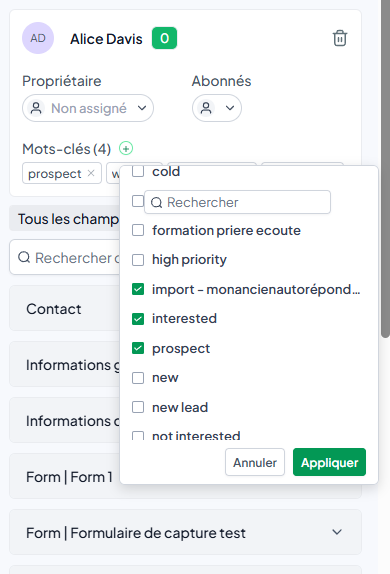
🛡️ Bouton Appliquer ajouté au sélecteur d'étiquettes : aucune modification n'est enregistrée tant que vous n'avez pas cliqué dessus
🔄 Bouton Annuler pour revenir en arrière sans toucher à l'étiquette
✋ Double confirmation pour l'ajout ET le retrait d'étiquettes
🚫 Les automatisations basées sur "Étiquette ajoutée" ou "Étiquette retirée" ne se déclenchent que sur une action confirmée
🎯 Plus de sécurité quand vous gérez les étiquettes de plusieurs contacts à la suite
⚙️ Comment ça fonctionne
Le sélecteur d'étiquettes basculait jusqu'ici en mode "application instantanée" : un clic et l'étiquette était posée ou retirée, déclencheurs compris. Cette mécanique posait problème dès qu'un utilisateur explorait les étiquettes disponibles ou cliquait à côté.
La nouvelle logique garde vos sélections en mémoire et n'enregistre rien tant que vous n'avez pas confirmé. Le bouton Appliquer s'active dès qu'une modification est en attente, le bouton Annuler vous laisse revenir à l'état initial sans effet de bord.
Le déroulé en pratique : ouverture du sélecteur → cocher / décocher → bouton Appliquer actif → confirmer ou annuler. Tant qu'aucune confirmation n'a lieu, vos automatisations restent silencieuses.
🛠️ Comment l'utiliser
Ouvrez la fiche du contact concerné dans le module Contacts
Cliquez sur le sélecteur d'étiquettes pour ouvrir la liste
Cochez les étiquettes à ajouter, décochez celles à retirer
Le bouton Appliquer devient cliquable dès qu'une modification est en attente
Cliquez sur Appliquer pour valider, ou sur Annuler pour tout remettre à zéro
La séquence reste la même qu'il s'agisse d'un ajout, d'un retrait, ou des deux dans la même session.
Pourquoi c'est important ?
✅ Vos automatisations basées sur les étiquettes ne se déclenchent plus par erreur quand vous explorez la liste
✅ Vous pouvez modifier plusieurs étiquettes en une seule action confirmée
✅ Un retrait involontaire se rattrape sur le bouton Annuler, sans avoir à remettre l'étiquette à la main
✅ Vos automatisations basées sur les étiquettes gagnent en fiabilité
Si vos automatisations s'appuient sur les étiquettes de contact, ce garde-fou évite les exécutions involontaires et les rattrapages chronophages. Rendez-vous dans Contacts pour le tester sur vos fiches.