[BIBLIOTHEQUE MEDIA] Importez et synchronisez vos designs Canva dans le stockage multimédia
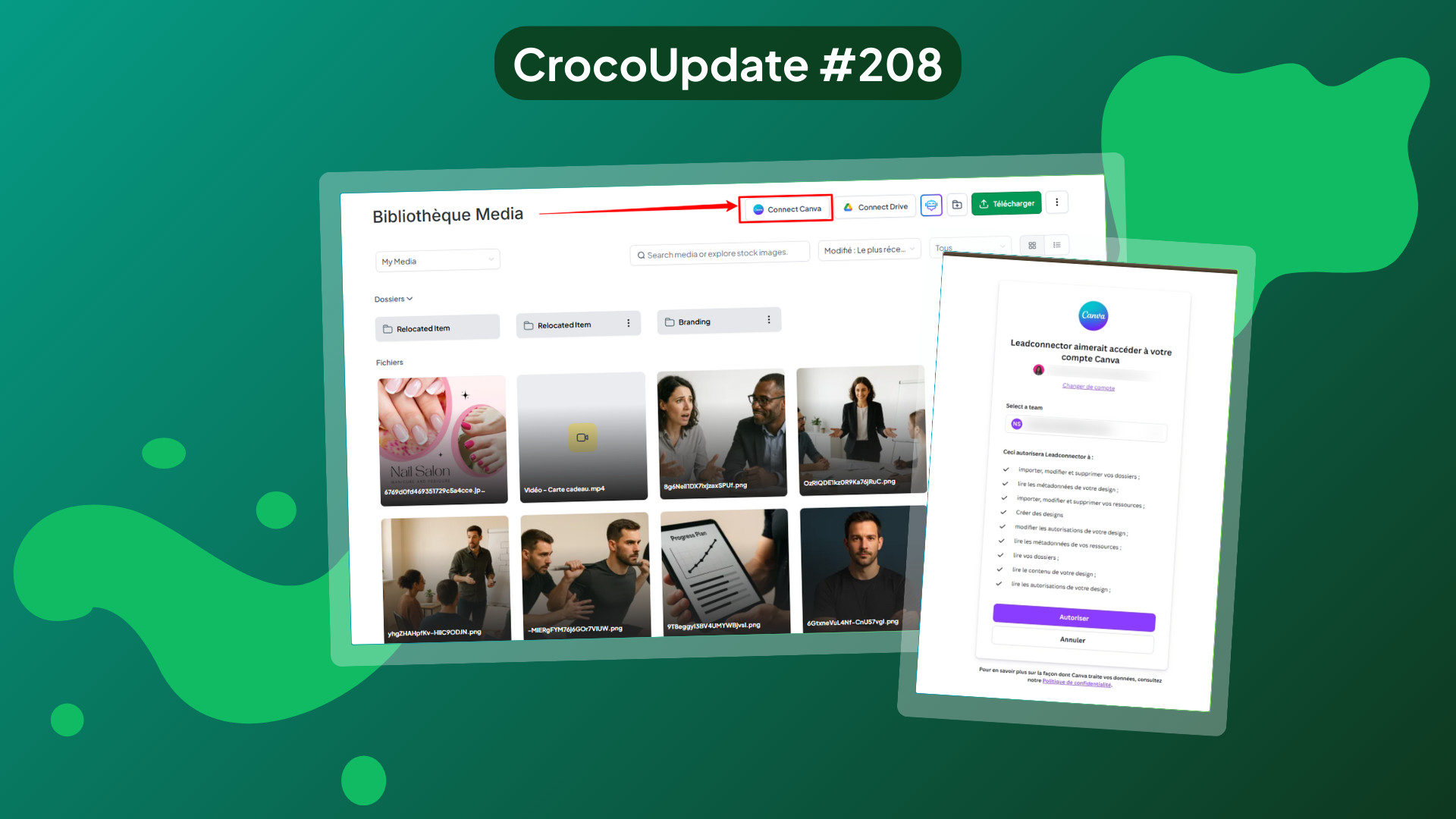
La gestion de vos visuels devient plus fluide et centralisée.
Vous pouvez désormais connecter Canva directement dans le stockage multimédia afin de parcourir vos créations, les modifier et les importer sans changer d’onglet ni télécharger manuellement vos fichiers.
Fini les allers-retours et les versions en double : tout se gère depuis un seul espace.
Qu’est-ce qui change ? 🧭
🎨 Accès direct à vos designs Canva depuis le stockage multimédia
✏️ Modification d’un design dans Canva en un clic
⬇️ Téléchargement et import simplifiés dans “Mes médias”
🔄 Mise à jour des fichiers sans duplication inutile
🔐 Connexion sécurisée via autorisation officielle
Comment ça marche 🛠️
Canva est connecté au niveau de l’espace.
Un seul compte Canva peut être connecté par compte
Tous les utilisateurs de l’espace peuvent consulter les fichiers
Les utilisateurs en mode “Connexion en tant que” n’ont pas accès
Le fonctionnement est similaire à l’intégration Google Drive, avec certaines limitations liées aux règles de la place de marché Canva.
Comment l’utiliser 💡
Connecter Canva
1️⃣ Accédez à Stockage multimédia → Onglet Canva → Connecter

2️⃣ Complétez les autorisations

Vos designs apparaissent automatiquement dans le stockage multimédia.
Modifier depuis l’onglet Canva
Cliquez sur le menu à trois points
Sélectionnez Modifier dans Canva
Importez la version mise à jour

Modifier depuis “Mes médias” (PNG/JPG/JPEG uniquement)
Cliquez sur Modifier dans Canva
Réimportez la version mise à jour
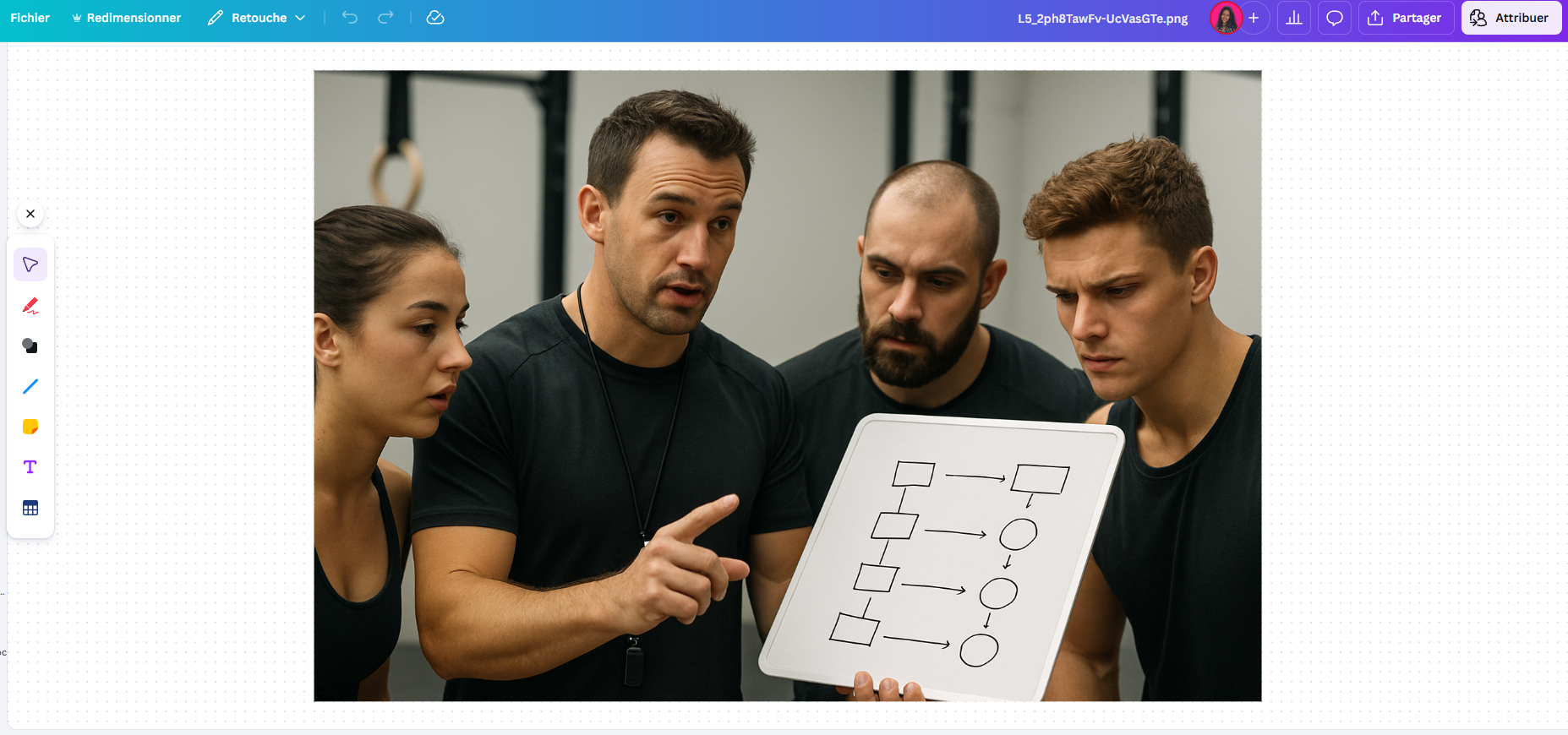
Le système évite automatiquement la création de copies Canva en double lors des modifications.
Gestion des permissions 🔐
Installateur : accès complet à la modification
Autres utilisateurs : consultation, recherche, téléchargement et import
Une seule connexion autorisée par installation.
Si un utilisateur non installateur tente de modifier un fichier, un message l’informe qu’il dispose d’un accès en lecture seule.
Bon à savoir
Un seul compte Canva par espace
Un fichier doit être importé avant utilisation dans tunnels ou emails
Les fichiers Canva privés ne peuvent pas être modifiés
Pourquoi c’est important ?
✅ Vous réduisez les allers-retours entre outils
✅ Vous évitez les téléversements en double
✅ Vous centralisez la gestion de vos visuels
✅ Vous accélérez vos workflows créatifs
Cette intégration simplifie la collaboration et la production de contenus visuels en regroupant création et gestion des médias au même endroit, tout en conservant un contrôle clair sur les accès et les versions.