[AUTOMATISATIONS] OpenRouter : nouveaux déclencheurs et actions disponibles

L’IA entre dans une nouvelle dimension dans vos automatisations 🤖✨
Avec l’application OpenRouter, vous pouvez désormais appeler plus de 300 modèles IA différents directement depuis vos workflows CrocoClick.
Perplexity, Claude, OpenAI, Gemini… tout est accessible en une seule intégration.
Résultat : vous générez du contenu, des réponses personnalisées ou des résumés en temps réel, sans quitter vos automatisations 🚀
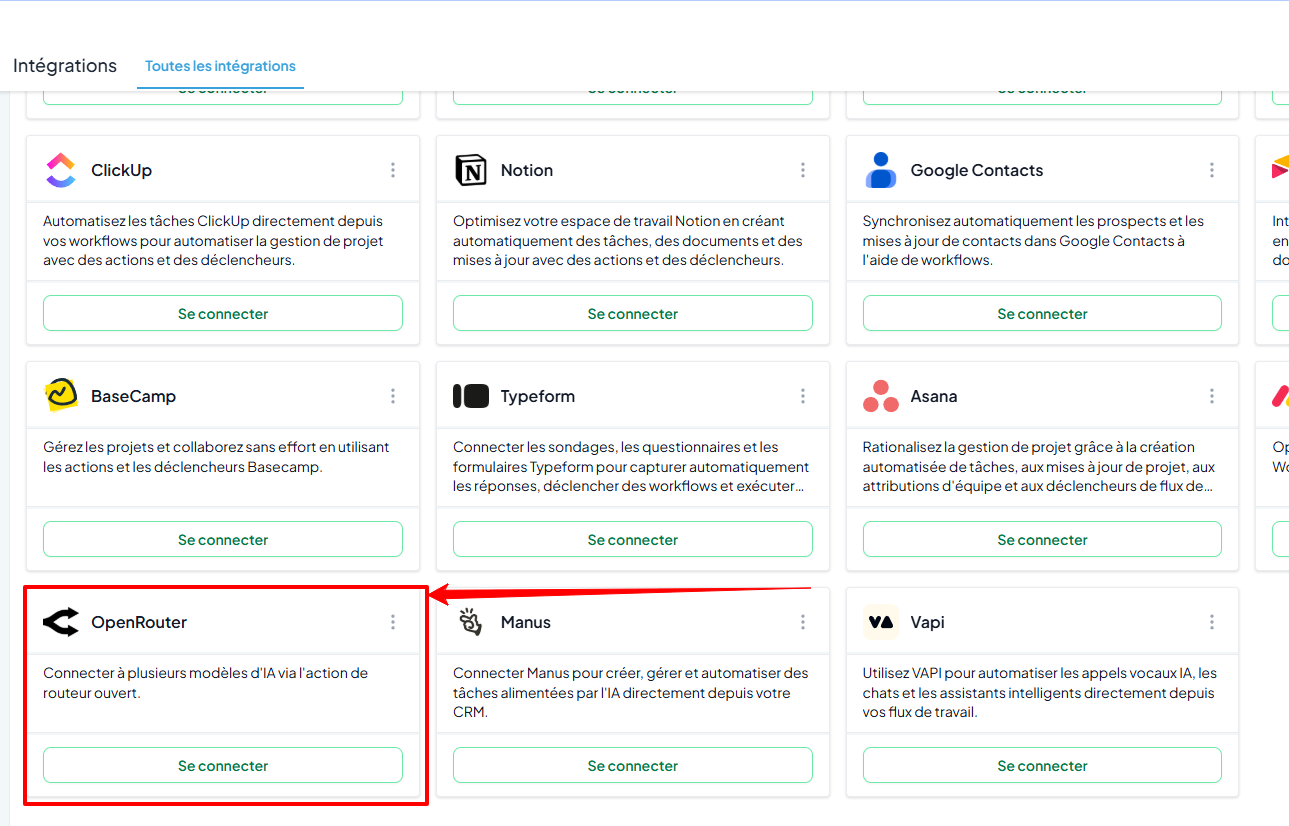
Qu’est-ce qui change ? 🧭
🤖 Nouvelle action OpenRouter dans les workflows
🧠 Accès à 300+ modèles IA (OpenAI, Claude, Gemini, Perplexity, etc.)
📝 Génération de réponses en temps réel depuis un prompt personnalisé
🔁 Utilisation des variables du workflow dans les prompts
🧪 Fonction Tester l’action avant exécution
Actions disponibles (CrocoClick → OpenRouter)
Générer une réponse IA
Envoyez un prompt à un modèle IA via OpenRouter et récupérez une réponse générée automatiquement, réutilisable dans votre workflow.


Capacités de l’action
System Prompt (optionnel) : définissez le rôle ou le ton de l’IA (ex : agent support, copywriter, ton concis, etc.)
Prompt (obligatoire) : donnez l’instruction principale avec vos variables dynamiques
Choix du modèle (obligatoire) : sélectionnez le modèle selon vos besoins (rapidité, créativité, coût, précision)
🧪 Tester l’action avant exécution
Vous pouvez désormais tester l’action OpenRouter avant de l’activer.
Cela permet de :
Vérifier la qualité de la réponse générée
Sauvegarder le schéma
Utiliser la sortie IA comme valeur personnalisée dans les étapes suivantes

Comment connecter OpenRouter 💡
Dans un workflow, ajoutez une action
Recherchez OpenRouter
Cliquez sur Connecter maintenant
Authentifiez-vous avec votre clé API OpenRouter
Choisissez un modèle, configurez votre System Prompt et votre Prompt
Testez l’action
Vous pouvez ensuite utiliser la réponse générée dans :
Emails
SMS
WhatsApp
Champs personnalisés
Conditions Si/Sinon
Étapes suivantes du workflow
Exemples concrets d’utilisation
Réponses client automatiques intelligentes
Générez des réponses email ou SMS contextuelles basées sur les données contact et les messages reçus.
Résumé de formulaires ou conversations longues
Transformez des soumissions complexes en notes synthétiques dans le CRM.
Relances personnalisées
Créez des messages adaptés selon le prénom, le service, le rendez-vous ou le niveau d’engagement.
Création de contenu automatisée
Produisez du texte, des scripts ou même des visuels avec des modèles compatibles.
Pourquoi c’est important ?
✅ Automatisation du contenu personnalisé à grande échelle
✅ Intégration directe sans outil tiers
✅ Gain de temps sur les tâches manuelles répétitives
✅ Automatisations plus intelligentes et plus contextuelles
✅ Accès à une grande variété de modèles selon vos besoins
Bonnes pratiques
Soyez précis dans votre Prompt
Utilisez le System Prompt pour contrôler le ton
Testez plusieurs modèles pour comparer les résultats
Gardez des instructions claires et structurées
Exploitez les variables du workflow pour personnaliser
Questions fréquentes
Puis-je utiliser des variables du workflow dans le prompt ?
Oui, dans le Prompt et le System Prompt.
Quelle différence entre System Prompt et Prompt ?
Le System Prompt définit le rôle et le ton.
Le Prompt contient l’instruction principale.
Puis-je enregistrer la réponse IA dans un champ personnalisé ?
Oui, elle peut être utilisée comme n’importe quelle donnée du workflow.
Y a-t-il un coût supplémentaire ?
Oui. Les actions OpenRouter sont facturées comme actions premium, en plus des coûts d’utilisation OpenRouter.
CrocoClick ne fournit pas de crédits IA OpenRouter.
Avec OpenRouter, vos workflows deviennent véritablement intelligents.
Vous ne vous contentez plus d’automatiser… vous automatisez avec intelligence 🚀