[AUTOMATISATIONS] HubSpot rejoint le constructeur : 1 déclencheur et 2 actions pour synchroniser vos contacts
Votre constructeur d'automatisations gagne en portée commerciale : HubSpot s'invite dans la liste des intégrations natives. Création d'un déclencheur sur un événement HubSpot, ou écriture vers HubSpot depuis CrocoClick : la passerelle marche dans les deux sens. Premier lot : 1 déclencheur instantané et 2 actions pour piloter vos contacts CRM sans connecteur tiers.
🧭 Qu'est-ce qui change ?
🔌 Intégration HubSpot native dans le constructeur d'automatisations, sans Zapier ni Make au milieu
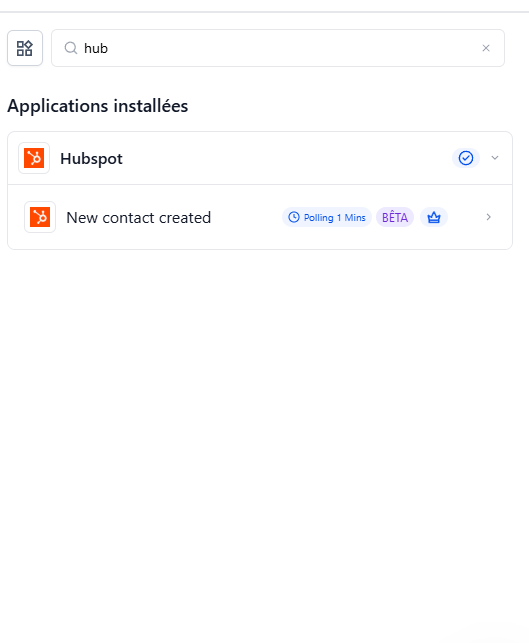
⚡ Déclencheur instantané Nouveau contact créé : votre automatisation se lance dès qu'un contact apparaît dans HubSpot, via webhook et non polling
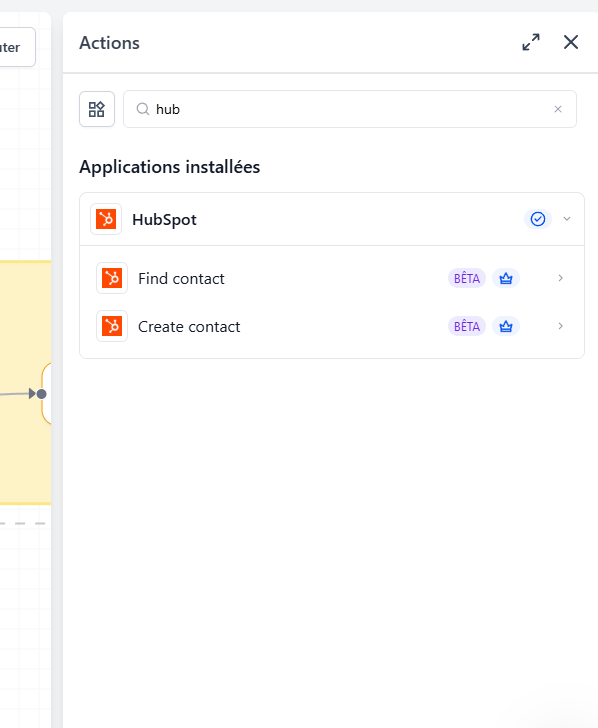
📥 Action Créer un contact : pousse un contact CrocoClick vers HubSpot avec email, prénom, nom, téléphone et propriétés personnalisées
🔍 Action Trouver un contact : recherche par ID, par email ou par filtre, et expose le résultat aux étapes suivantes
🔐 Authentification OAuth en un clic, dans le constructeur ou depuis Paramètres > Intégrations
💰 Trigger et actions classés en premium : ils consomment les crédits d'actions premium de votre compte
⚙️ Comment ça fonctionne
L'intégration ouvre deux flux distincts entre HubSpot et CrocoClick :
Le déclencheur est instantané, propulsé par un webhook HubSpot natif et non par un polling périodique. Les contacts s'inscrivent dans votre automatisation en quelques secondes.
L'action Créer un contact prend l'email comme clé canonique de déduplication HubSpot. Toutes les propriétés HubSpot, standards comme personnalisées, sont mappables : la propriété personnalisée doit avoir été créée dans HubSpot au préalable, sans quoi son nom est ignoré silencieusement à l'envoi.
L'action Trouver un contact accepte trois modes de recherche : par Record ID, par email exact, ou par filtre libre sur n'importe quelle propriété. Le résultat est exposé aux étapes en aval pour brancher selon que le contact existe déjà ou non.
Règle d'hygiène anti-doublon : toujours placer un Trouver un contact par email avant un Créer un contact. Si l'email existe, sautez l'étape Créer. C'est le pattern le plus important pour les flux entrants HubSpot.
Deux cas d'usage typiques
Formulaire vers contact, sans doublon : un prospect remplit un formulaire CrocoClick. L'automatisation cherche l'email dans HubSpot, saute la création si la fiche existe déjà, ou crée un nouveau contact sinon, puis enchaîne une séquence de bienvenue.
Synchronisation bidirectionnelle HubSpot → CRM CrocoClick : chaque contact créé dans HubSpot, formulaire, saisie manuelle commerciale ou autre intégration, est mirroré dans le CRM CrocoClick avec email, nom, téléphone et étape du cycle de vie alignés.
À l'horizon, d'autres déclencheurs sont annoncés : changement d'étape sur un deal, événements de ticket.
🛠️ Comment l'utiliser
Connecter HubSpot
Ouvrez Automatisations dans CrocoClick et créez ou ouvrez une automatisation
Ajoutez un déclencheur ou une action HubSpot via l'onglet Apps
Cliquez sur Connect Now sur la carte de l'élément ajouté
Identifiez-vous dans HubSpot via OAuth et autorisez les scopes demandés : Contacts en lecture/écriture, Associations
Validez avec Save
Voie alternative : Paramètres > Intégrations, repérez HubSpot et cliquez sur Connect.
Configurer le déclencheur Nouveau contact créé
Cliquez sur Add Trigger dans votre automatisation, onglet Apps, sélectionnez HubSpot
Choisissez New Contact Created
Donnez un nom parlant au déclencheur, par exemple "Nouveau prospect HubSpot"
Ajoutez les filtres souhaités : étape du cycle de vie, source, ou toute propriété de contact
Cliquez sur Find New Records dans le panneau de test pour récupérer un contact réel
Sélectionnez un enregistrement dans Records - Select Mapping Reference pour verrouiller le schéma du payload
Cliquez sur Save Trigger
Configurer l'action Créer un contact
Ajoutez une étape dans votre automatisation, onglet Apps, choisissez HubSpot > Create Contact
Renseignez Email, champ obligatoire, avec une variable dynamique comme
{{contact.email}}Mappez First Name, Last Name et Phone depuis le payload entrant
Ajoutez vos propriétés personnalisées, à créer au préalable dans HubSpot
Placez en amont une étape Trouver un contact par email pour éviter les doublons
Testez l'action via Test Action et vérifiez la fiche dans HubSpot
Validez avec Save action, puis lancez un test complet via Test Workflow avant publication
Pourquoi c'est important ?
✅ Vous synchronisez vos contacts entre HubSpot et CrocoClick sans connecteur tiers ni script maison
✅ Le déclencheur instantané vous laisse réagir en temps réel à chaque nouvelle entrée HubSpot : séquence de bienvenue, scoring, alerte commerciale
✅ La règle Trouver + Créer évite les contacts en double, principal poison des bases CRM
✅ Les propriétés personnalisées HubSpot restent accessibles, vos schémas métier ne sont pas perdus
✅ La gestion OAuth se fait en quelques clics, pas de jetons API à manipuler
Si HubSpot pilote votre prospection ou votre service client, vous pouvez maintenant brancher vos automatisations CrocoClick au cœur du flux : capter les nouveaux prospects, enrichir des fiches, créer des séquences en miroir. Rendez-vous dans Automatisations, ajoutez votre première étape HubSpot, et connectez votre portail.