[AUTOMATISATIONS] Action Attendre : refonte intégrale, planifications récurrentes et configuration assistée par IA
Jusqu'à présent, attendre une date précise dans une automatisation demandait deux actions imbriquées, et l'action Attendre elle-même cachait ses options derrière un dropdown touffu. Désormais, l'action Attendre se reconfigure complètement : sélection par cartes selon votre intention, planifications récurrentes, et un raccourci IA pour décrire votre attente en langage naturel.
🧭 Qu'est-ce qui change ?
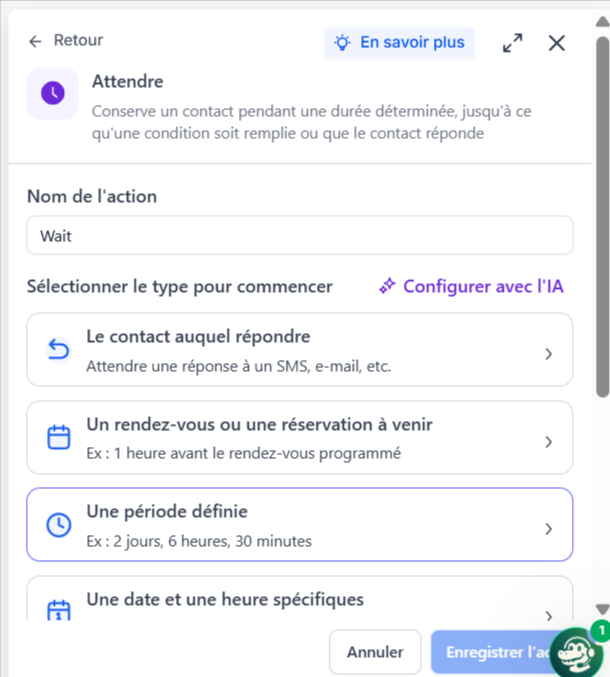
🎯 Sélection par cartes selon l'intention : le dropdown imbriqué est remplacé par une grille de cartes qui démarre par la question "Qu'attendez-vous du contact ?".
🔁 Planifications récurrentes : configurez des attentes hebdomadaires avec jours et heures au choix, mensuelles à jour fixe ou au nième jour du mois, ou annuelles pour les renouvellements et points annuels.
📅 Attendre une date précise en une seule étape : finie la combinaison "Set Event Start Date + Wait". Choisissez une date fixe ou tirée d'un champ personnalisé.
⏱️ Secondes comme unité d'attente : les délais de 2 ou 3 secondes entre actions sont enfin natifs.
🧮 Durée dynamique : tirez la durée d'une variable, d'un champ personnalisé ou d'un champ contact via le sélecteur de valeurs personnalisées.
📦 Types d'attente regroupés : "Attendre une action du contact" rassemble clics sur lien de déclencheur et événements email. Les attentes liées aux rendez-vous et aux réservations de services sont elles aussi unifiées.
🧠 Réordonnancement contextuel : si l'action Attendre suit un envoi SMS, email ou WhatsApp, "Attendre la réponse du contact" remonte en première option.
✨ Attendre IA : un CTA en tête d'action accepte une description en langage naturel et génère une carte d'attente déjà configurée.
⚙️ Comment ça fonctionne
C'est une refonte, pas un ajout. L'écran d'entrée bascule en grille de cartes pour vous demander d'abord votre intention, puis ouvre le panneau de configuration adapté.
Pour les planifications récurrentes, trois fréquences sont disponibles, chacune avec ses propres modes :
Pour les attentes ponctuelles, le flux se réduit à trois clics : carte d'intention → date ou durée → enregistrer.
Le réordonnancement contextuel s'appuie sur l'action précédente. Un Wait inséré après un envoi SMS, email ou WhatsApp fait remonter "Attendre la réponse du contact" tout en haut, sans avoir à dérouler les CRM Events.
Pour Attendre IA, la barre IA en tête d'action accepte une formulation libre du type "attends 3 jours puis seulement le mardi à 10h" et propose une carte configurée. Vous l'ajoutez telle quelle ou ouvrez une conversation pour la corriger.
🛠️ Comment l'utiliser
Ouvrez une automatisation et insérez l'action Attendre, ou ouvrez une action Attendre déjà en place.
Sur l'écran de cartes, cliquez sur l'intention adaptée : attendre une durée, attendre une date, attendre une action du contact, attendre une réponse, attendre un rendez-vous.
Pour une durée fixe, choisissez l'unité parmi secondes, minutes, heures, jours, semaines, puis saisissez la valeur. Pour une durée dynamique, ouvrez le sélecteur de valeurs personnalisées et pointez vers le champ qui contient la durée.
Pour une date précise, choisissez "Date fixe" et sélectionnez la date dans le calendrier, ou choisissez "Depuis un champ personnalisé" et pointez vers le champ qui contient la date cible.
Pour une récurrence, sélectionnez Hebdomadaire, Mensuelle ou Annuelle et configurez jours, heures, jour du mois ou date annuelle.
Pour utiliser Attendre IA, cliquez sur le CTA IA en haut de l'action, décrivez votre besoin en langage naturel, validez ou affinez la carte proposée.
Enregistrez l'action et reprenez votre automatisation.
Pourquoi c'est important ?
✅ Moins de tickets support : les deux frictions historiques disparaissent, la date précise qui demandait deux actions, et la "Réponse du contact" enterrée sous CRM Events.
✅ Des automatisations plus courtes : une seule étape là où il en fallait deux pour les attentes datées.
✅ Une logique récurrente sans hack : relances annuelles, contrôles hebdomadaires, vérifications mensuelles tiennent dans une seule action.
✅ Des cadences serrées possibles : les secondes en unité débloquent les séquences rapides type 2 secondes entre deux SMS.
✅ Une configuration assistée : décrire l'attente en langage naturel coupe le temps de prise en main pour les nouveaux utilisateurs.
L'action Attendre était l'une des étapes les plus utilisées et l'une des plus mal comprises du constructeur d'automatisations. La refonte règle les frictions historiques et ouvre des cas d'usage qui réclamaient avant des bricolages. Rendez-vous dans n'importe quelle automatisation pour insérer une action Attendre nouvelle version.