[DOCUMENTS] Attribuez automatiquement les champs à remplir via les automatisations
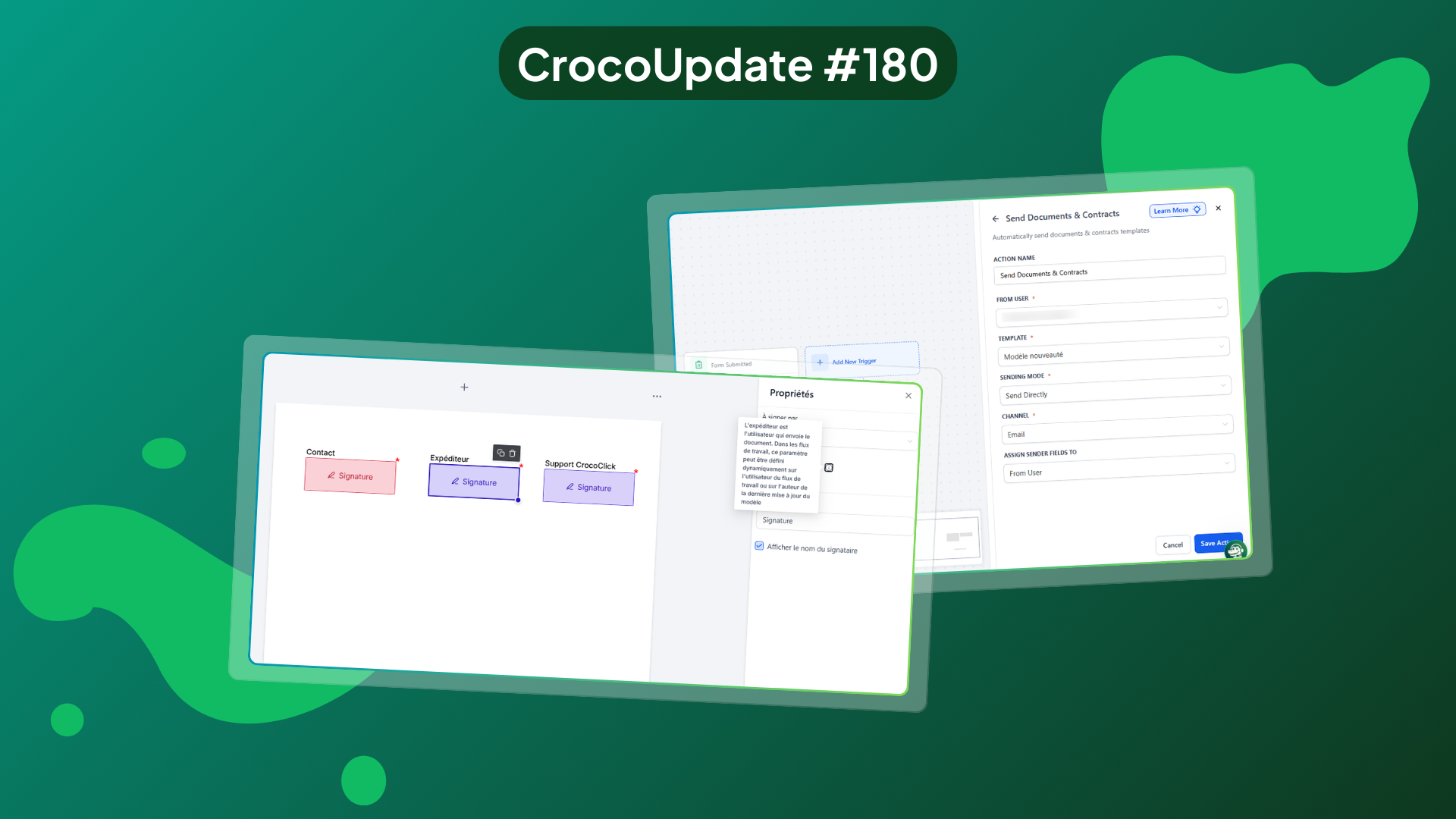
Quand plusieurs personnes utilisent les mêmes documents (contrats, devis, accords…), l’attribution des champs à remplir peut vite devenir un casse-tête. CrocoClick fait évoluer Documents & Contrats avec une nouveauté très attendue : l’attribution dynamique des champs à signer directement depuis les workflows.
Résultat : le bon signataire est automatiquement assigné, sans modifier le document à chaque fois.
Qu’est-ce qui change ? 🧭
✍️ Attribution dynamique des champs “Expéditeur”
Les champs à remplir (signature, champs personnalisés, etc.) peuvent désormais être assignés automatiquement au From User du workflow.
🔄 Un seul document, plusieurs utilisateurs
Le même template peut être utilisé par plusieurs commerciaux ou membres d’équipe.
Le signataire change automatiquement selon le workflow.
🧠 Détection intelligente des champs
CrocoClick détecte si le template contient des champs configurés pour l’expéditeur.
L’attribution correcte est vérifiée avant chaque envoi.
👥 Pensé pour les équipes et agences
Idéal pour les équipes commerciales, l’onboarding client et les environnements multi-utilisateurs.
Comment ça marche 💡
1. Créer un modèle avec des champs “Expéditeur”
Allez dans Paiements → Documents & Contrats → Modèles.
Créez un nouveau modèle ou ouvrez-en un existant.
Ajoutez un champ à remplir (signature ou autre).
Dans “À signer par”, sélectionnez Expéditeur.
Enregistrez le modèle.

2. Utiliser le template dans un workflow
Ouvrez Automatisations → Workflows.
Ajoutez l’action Envoyer Documents & Contrats.
Sélectionnez le From User (utilisé aussi pour l’envoi des emails).

Choisissez le template contenant les champs “Expéditeur”.
Dans Attribuer les champs Expéditeur à, sélectionnez :
From User → le signataire est l’expéditeur du workflow
Propriétaire du modèle→ le signataire est la dernière personne ayant modifié le modèle
Choisissez le mode d’envoi (Email ou Direct).
Enregistrez et publiez le workflow.
👉 CrocoClick s’assure automatiquement que les champs sont correctement attribués avant l’envoi du document.
Pourquoi c’est important ?
✅ Éviter de dupliquer les templates pour chaque commercial
✅ Automatiser l’attribution du bon signataire selon le workflow
✅ Simplifier la gestion des contrats dans les équipes et agences
✅ Réduire les erreurs humaines lors de l’envoi des documents
✅ Gagner du temps sur les process de vente et d’onboarding
Avec cette amélioration, CrocoClick rend la gestion des documents beaucoup plus intelligente et scalable, parfaitement adaptée aux équipes multi-utilisateurs 💪