[BIBLIOTHÈQUE MÉDIA] Téléversez vos dossiers d'un seul coup, récupérez-les en zip
Plus besoin de glisser vos fichiers un par un, ni de recréer chaque sous-dossier à la main après l'import. La bibliothèque de médias accepte les dossiers complets, sous-dossiers et fichiers inclus, en un seul mouvement. Et quand vous voulez tout récupérer ailleurs, un dossier se télécharge en archive zip d'un clic. Votre arborescence reste intacte du début à la fin.
🧭 Qu'est-ce qui change ?
📁 Un nouveau bouton Upload Folder rejoint Upload File en haut de la bibliothèque, prêt à accueillir vos dossiers entiers.
🖱️ Le glisser-déposer accepte un dossier, plusieurs dossiers, ou un mélange de dossiers et de fichiers individuels.
📦 Chaque dossier se télécharge en archive zip via l'option Download, arborescence préservée.
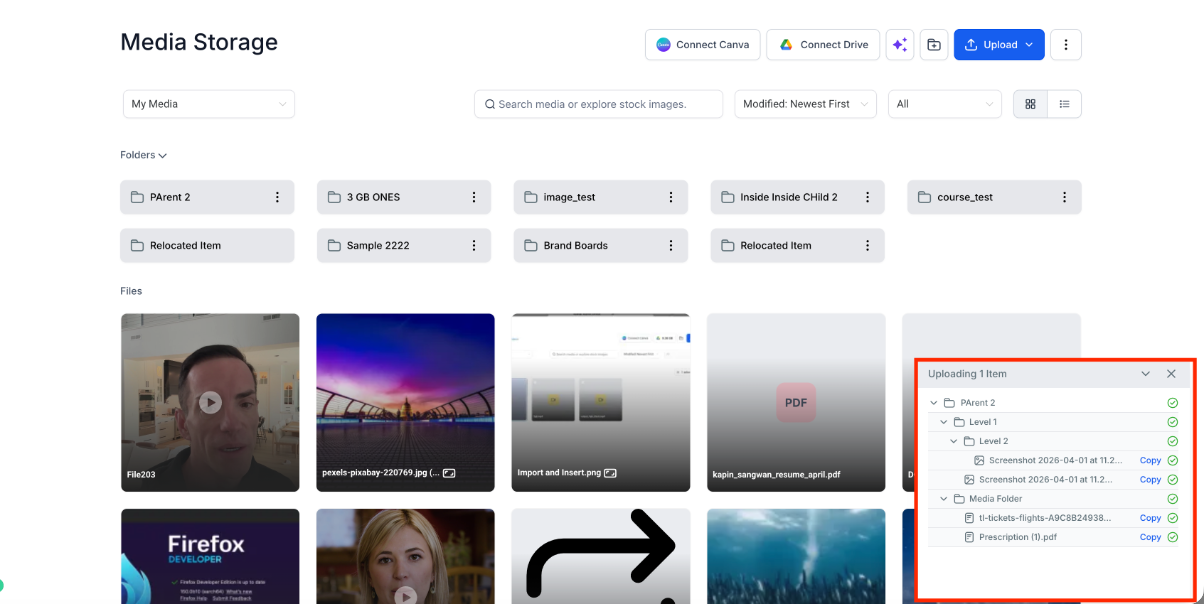
🔍 La barre de progression passe en vue par dossier, avec fichiers imbriqués et sous-dossiers visibles à chaque étape.
🗂️ L'ordre de tri choisi dans la grille principale se retrouve dans la fenêtre Déplacer vers un dossier.
⚡ Les uploads et downloads en volume sont plus rapides.
🛡️ La gestion des limites de taille, des fichiers ignorés et des téléversements partiels est plus claire.
⚙️ Comment ça fonctionne
L'idée : préserver la structure de vos dossiers d'un bout à l'autre. Si vous téléversez un dossier "Campagne_Printemps_2026" contenant trois sous-dossiers (Photos, Vidéos, PDF), la bibliothèque recrée la hiérarchie à l'identique. Même logique au téléchargement : un dossier devient une archive zip, prête à être partagée ou archivée hors plateforme.
Trois portes d'entrée sont possibles pour téléverser :
Pendant l'opération, la barre de progression détaille chaque sous-dossier et chaque fichier dans l'ordre où ils sont traités. Si la bibliothèque saute un fichier (taille dépassée, format non accepté), le message indique précisément quoi et pourquoi, sans bloquer le reste du lot.
🛠️ Comment l'utiliser
Ouvrez la Bibliothèque de Médias depuis votre compte.
En haut à droite, repérez le bouton Upload Folder à côté de Upload File. Cliquez dessus et sélectionnez un dossier de votre disque, ou faites glisser un dossier sur la zone centrale.
Suivez la progression : la liste affiche chaque sous-dossier et chaque fichier dans l'ordre où ils sont traités.
Pour récupérer un dossier, ouvrez son menu d'actions et cliquez sur Download. Il se télécharge en archive zip qui reprend la structure d'origine.
Au besoin, ajustez l'ordre dans la grille principale : le tri choisi se retrouve aussi dans la fenêtre Déplacer vers un dossier, plus de double manipulation.
Pourquoi c'est important ?
✅ Vos campagnes, shootings ou kits clients montent dans la bibliothèque en une opération, plus en cinquante allers-retours.
✅ La structure de dossiers reste intacte, vous évitez de reclasser chaque fichier à la main après l'import.
✅ La barre de progression vous dit où vous en êtes, fichier par fichier, sous-dossier par sous-dossier.
✅ Un export en zip suffit pour partager toute une bibliothèque thématique avec un freelance, un client ou un autre compte.
Une bibliothèque qui parle dossiers et plus seulement fichiers, c'est du temps gagné à chaque import et un classement qui tient dans la durée. Testez-le dans Sites et Funnels > Bibliothèque de Médias.